


TeamViewer Remote Control
4,43.32K Avis
Caractéristiques de l’application
- Version
- 15.77.140
- Mis à jour le
- Licence
- Free
- Téléchargements
- 100 000 000+
- Développeur
- TeamViewer
- Catégories
- Professionnel
- Plateforme
- Android, iOS
Captures d’écran


 Analyse par AppCompare
Quand je dois aider quelqu’un sur un appareil qui n’est pas devant moi, le vrai défi n’est pas seulement d’établir une connexion : il faut aussi savoir quoi faire une fois à distance, éviter les manipulations risquées et laisser la personne reprendre la main sans confusion. TeamViewer Remote Control peut rendre ce dépannage plus simple, à condition de préparer un minimum la session et de ne pas le traiter comme un raccourci magique.
Avant la connexion, définir le besoin
Je trouve l’outil le plus utile lorsque le problème est précis : retrouver un document sur un ordinateur, vérifier un réglage avec l’accord de son propriétaire ou guider un proche dans une manipulation qu’il ne sait pas effectuer seul. Avant d’ouvrir l’application, je demande à la personne ce qu’elle cherche à accomplir et je lui fais décrire ce qu’elle voit. Cette courte étape évite de parcourir l’appareil au hasard une fois connecté.
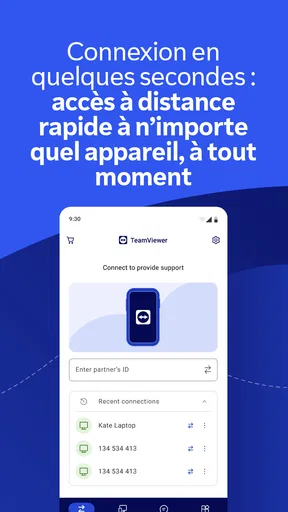
Pour une intervention ponctuelle, le principe de l’ID de partenaire est assez facile à expliquer : la personne qui reçoit de l’aide communique les informations nécessaires à la connexion, puis l’autre utilisateur peut prendre le contrôle. Je préfère annoncer clairement chaque action et demander l’accord avant de toucher à des fichiers ou à des paramètres. Le contrôle à distance est puissant, mais la confiance et une communication simple comptent autant que l’interface.
Une routine utile plutôt qu’un dépannage improvisé
Dans un usage régulier, je préparerais une petite routine : vérifier que les deux appareils sont disponibles, garder le problème à résoudre en tête, puis fermer la session dès que l’aide est terminée. Si l’intervention porte sur un document, je conviens aussi à l’avance de son emplacement et du résultat attendu. Cela limite les clics inutiles et rend le transfert de fichiers plus facile à suivre.
Un cas très concret : un membre de la famille ne retrouve plus un fichier de travail sur son ordinateur alors que je ne suis pas chez lui. Je peux lui demander de lancer l’accès, regarder avec lui dans les dossiers pertinents, puis l’aider à transférer le document si c’est ce qu’il faut. Au lieu de multiplier les appels où chacun décrit un écran différent, nous regardons le même environnement. Pour une panne matérielle, une connexion absente ou une opération qui exige de tenir physiquement l’appareil, cette méthode ne suffit évidemment pas.
Ce que l’écran distant change sur mobile
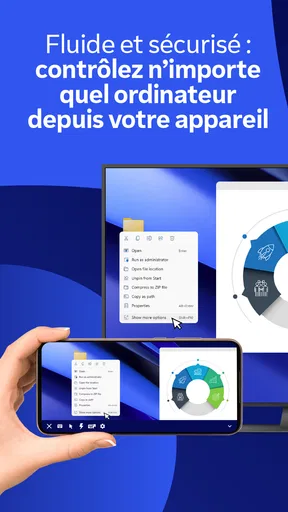
Utiliser un écran tactile pour agir sur un ordinateur demande un petit temps d’adaptation. Un toucher qui semble évident sur le téléphone peut viser un élément minuscule à l’écran distant ; je ralentis donc mes gestes pour éviter les erreurs, surtout dans les menus et les fenêtres de confirmation. Quand une action peut modifier un document ou un réglage, je vérifie avec la personne avant de valider plutôt que de supposer que le clic est sans conséquence.
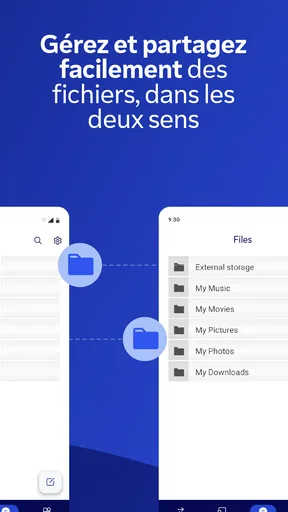
Le transfert de fichiers est un autre point à organiser, pas seulement une fonction pratique. Avant d’envoyer ou de récupérer un fichier, je vérifie avec l’autre personne quel document est concerné et où il doit arriver. Cette habitude réduit le risque de confusion entre plusieurs versions ou dossiers. Pour un gros volume de documents, une méthode de partage conçue pour synchroniser ou envoyer des fichiers peut être plus adaptée qu’une session de contrôle à distance.
À lire avant de choisir

Instagram, la machine à capter l’attention au service de Meta

Zoom Workplace sur mobile : l’appel est simple, le reste se perd dans les menus

UNO!™ : trois minutes pour transformer une pause en duel tactique

Village City Life Building : bâtir un village ne suffit plus

LG ThinQ : une télécommande pratique, mais pas une maison autonome

Moto X3M : des reprises souples, mais une progression parfois floue
Prise en main et interface
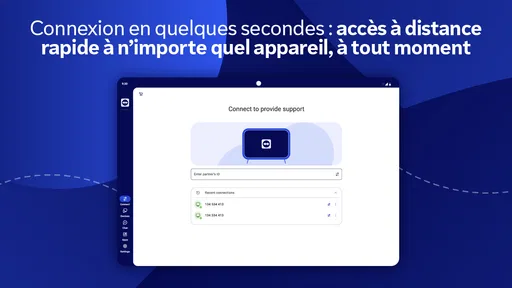
Dès que vous ouvrez TeamViewer Remote Control, vous êtes accueilli par une interface simple et intuitive. Les développeurs ont clairement pensé à rendre l'expérience utilisateur la plus fluide possible. L'application vous demande de saisir un ID de partenaire, ce qui est essentiel pour commencer à contrôler un autre appareil.
La configuration initiale est un jeu d'enfant. En quelques minutes, vous êtes prêt à vous connecter à d'autres appareils, que ce soit un PC, une tablette ou même un autre smartphone. Chaque étape est clairement expliquée, ce qui rend l'application accessible même pour ceux qui ne sont pas très à l'aise avec la technologie.
Fonctionnalités principales
Avec TeamViewer Remote Control, vous pouvez faire bien plus que simplement visualiser l'écran d'un autre appareil. L'application vous permet d'interagir directement avec l'appareil distant, comme si vous étiez physiquement présent. Que vous ayez besoin de dépanner un ami ou de travailler à distance sur un projet, cette application a tout ce qu'il vous faut.
J'ai trouvé particulièrement utile la fonction de transfert de fichiers. Vous pouvez envoyer et recevoir des fichiers facilement, ce qui est un gros plus si vous devez récupérer des documents importants à distance. De plus, la qualité de la connexion est impressionnante; je n'ai ressenti aucun décalage significatif lors de mes tests.
La sécurité avant tout
Un des aspects cruciaux de ce type d'application est bien sûr la sécurité. Je suis heureux de dire que TeamViewer ne déçoit pas à ce niveau. Toutes les connexions sont chiffrées de bout en bout, ce qui garantit que vos données restent protégées. De plus, l'application utilise une authentification à deux facteurs pour ajouter une couche supplémentaire de sécurité.
Il est rassurant de savoir que même en contrôlant un appareil à l'autre bout du monde, vos informations personnelles restent en sécurité. C'est un aspect que j'apprécie particulièrement, surtout dans le contexte actuel où la sécurité des données est primordiale.
Compatibilité et performance
L'une des grandes forces de TeamViewer est sa compatibilité avec une large gamme de systèmes d'exploitation. Que vous utilisiez Windows, macOS, Linux, Android ou iOS, vous n'aurez aucun problème à utiliser l'application. Cela en fait un outil polyvalent, idéal pour les environnements professionnels et personnels.
En termes de performance, l'application est fluide et réactive. Même lors de l'utilisation de connexions internet moins rapides, l'expérience reste globalement satisfaisante. C'est un point crucial pour moi, car cela signifie que l'application est fiable même dans des situations où la connexion réseau n'est pas optimale.
Les limites à garder en tête
Le contrôle à distance dépend de conditions qui échappent à l’application : les deux appareils doivent pouvoir se connecter, et un réseau instable peut rendre les gestes moins agréables ou compliquer une tâche délicate. Une session fluide ne garantit pas non plus que tout soit aussi simple que sur place. Sur un écran de téléphone, sélectionner précisément une petite zone ou expliquer une suite d’actions reste parfois laborieux.
Je ne choisirais pas cet outil pour chaque besoin numérique. Si je veux uniquement montrer une présentation, un appel vidéo avec partage d’écran peut suffire et demander moins de préparation. Pour transmettre un grand nombre de fichiers, un service de partage dédié est généralement plus direct. À l’inverse, quand il faut réellement interagir avec les menus d’un autre appareil, la prise de contrôle apporte quelque chose qu’un simple partage visuel ne donne pas.
La prudence est également une partie du processus : il faut savoir qui se connecte, pourquoi, et quand la session se termine. Je recommande de ne jamais laisser un tiers intervenir sans comprendre ce qu’il va faire, et de garder les manipulations sensibles sous le regard du propriétaire de l’appareil. Ce n’est pas une raison de renoncer à l’assistance à distance ; c’est une bonne règle de travail pour un outil qui donne accès à un environnement personnel ou professionnel.
À qui je le conseillerais
TeamViewer est un bon choix pour les personnes qui dépannent régulièrement des proches, les petites équipes qui doivent accéder à un appareil distant et les utilisateurs qui alternent entre plusieurs types d’appareils. L’application est développée par TeamViewer et appartient à la catégorie des outils professionnels, mais son intérêt ne se limite pas au bureau : aider un parent à retrouver un réglage ou un fichier est un usage très parlant.
Elle est gratuite au téléchargement, classée PEGI 3 et disponible sur Android à partir de la version 8.0. Sa version actuelle est la 15.77.140. Sur Google Play, elle affiche une moyenne de 4,4, fondée sur environ 1,1 million d’évaluations, et dépasse les 100 millions d’installations. Des achats intégrés peuvent être facturés via Play, avec des montants allant de 1,19 € à 599,99 € ; je vérifierais donc les conditions correspondant à l’usage envisagé avant de m’engager dans un contexte professionnel.
Pour un dépannage rare et simple, une aide par téléphone ou un partage d’écran peut être suffisant. Pour un usage fréquent, en revanche, la possibilité d’agir directement à distance peut épargner de longues explications. L’application existe depuis le 14 juin 2011, et cette longue présence dans le domaine du contrôle à distance explique en partie sa familiarité auprès de nombreux utilisateurs, sans que cela dispense de vérifier que le mode de connexion choisi convient à chaque situation.
Mon verdict
En résumé, TeamViewer Remote Control est une application incontournable pour quiconque a besoin de contrôler des appareils à distance. Elle est simple à utiliser, sécurisée et extrêmement polyvalente. Que ce soit pour des raisons professionnelles ou personnelles, c'est un outil qui mérite d'être dans votre boîte à outils numérique.
Si vous êtes en quête d'une solution fiable pour le contrôle à distance, je vous recommande vivement d'essayer TeamViewer. Vous pouvez télécharger l'application directement depuis notre site et découvrir par vous-même tout ce qu'elle a à offrir. Faites-moi savoir ce que vous en pensez!
Mon conseil est de commencer par une tâche peu risquée et bien définie, afin que les deux personnes comprennent comment se déroule la connexion avant d’en dépendre pour un dépannage important. Si votre besoin se résume à consulter un écran ou à envoyer des fichiers, une solution plus ciblée peut être plus confortable. Mais lorsque vous devez réellement guider une personne en agissant avec elle sur son appareil, je trouve que cet outil peut transformer une conversation confuse en aide concrète, à condition de rester attentif à la confidentialité et au consentement.
Avantages
- Facile à installer et à utiliser.
- Compatible avec plusieurs systèmes d'exploitation.
- Sécurité renforcée avec cryptage.
- Accès distant sans configuration complexe.
- Fonctionnalités de chat intégrées.
Inconvénients
- Peut être coûteux pour un usage commercial.
- Dépendance à une connexion Internet stable.
- Consommation de bande passante élevée.
- Fonctionnalités limitées dans la version gratuite.
- Peut être difficile à utiliser pour les débutants.
FAQ sur TeamViewer Remote Control
Qu'est-ce que TeamViewer Remote Control et comment fonctionne-t-il ?
TeamViewer Remote Control est une application qui permet d'accéder à distance à des ordinateurs et appareils mobiles. Grâce à une connexion sécurisée, vous pouvez contrôler un appareil distant comme si vous étiez devant lui. Cela est utile pour le support technique ou l'accès à vos fichiers à distance.
L'application TeamViewer est-elle sécurisée pour une utilisation à distance ?
Oui, TeamViewer utilise un cryptage de bout en bout pour protéger vos sessions à distance. Chaque connexion nécessite un identifiant unique et un mot de passe, ce qui assure un haut niveau de sécurité. De plus, l'application propose des options de vérification en deux étapes pour renforcer la protection des comptes.
Puis-je utiliser TeamViewer Remote Control gratuitement ?
TeamViewer propose une version gratuite pour un usage personnel. Cela signifie que vous pouvez utiliser l'application pour vous connecter à vos appareils personnels sans frais. Cependant, pour un usage commercial ou professionnel, des licences payantes sont disponibles avec des fonctionnalités avancées.
Quels sont les appareils compatibles avec TeamViewer Remote Control ?
TeamViewer est compatible avec une large gamme d'appareils, y compris les ordinateurs Windows, macOS, Linux et les appareils mobiles iOS et Android. Il prend également en charge les serveurs et les appareils IoT, ce qui le rend très polyvalent pour différents besoins d'accès à distance.
Comment résoudre les problèmes de connexion avec TeamViewer ?
Si vous rencontrez des problèmes de connexion, vérifiez que les deux appareils sont connectés à Internet et que TeamViewer est à jour. Assurez-vous que les pare-feux ou les logiciels antivirus ne bloquent pas l'application. Pour des problèmes persistants, consultez le support technique de TeamViewer pour obtenir de l'aide.


